亲爱的视频剪辑爱好者们,你是否曾梦想过制作出那些令人惊叹的视频作品?别再羡慕别人了,今天就来手把手教你如何一步步打造属于自己的精彩视频!?
一、准备阶段:工具与素材
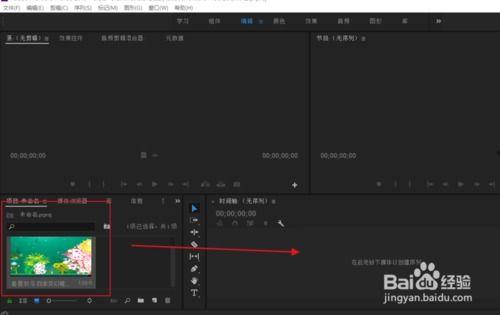
在开始剪辑之前,你需要准备好以下工具和素材:
1. 剪辑软件:市面上有很多优秀的剪辑软件,如Adobe Premiere Pro、Final Cut Pro、DaVinci Resolve等。根据你的需求和预算选择一款合适的软件。
2. 视频素材:收集你想要剪辑的视频片段,可以是自己拍摄的,也可以是从网上下载的。
3. 音频素材:包括背景音乐、音效等,这些都可以在网上找到。
4. 图片素材:用于视频中的过渡效果、封面等。
5. 文字素材:用于视频中的字幕、标题等。
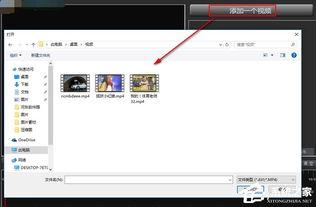
二、导入素材
1. 打开你的剪辑软件,创建一个新的项目。
2. 在软件界面中找到“文件”菜单,选择“导入”或“打开”选项。
3. 选择你准备好的视频、音频、图片和文字素材,点击“导入”按钮。
4. 等待素材导入完成,你会在软件的素材库中看到它们。
三、剪辑视频
1. 选择剪辑工具:大多数剪辑软件都提供剪辑工具,如“剃刀工具”、“钢笔工具”等。
2. 剪辑视频片段:将鼠标移至视频片段上,点击并拖动,即可选择要剪辑的部分。
3. 删除不需要的部分:使用剃刀工具,将不需要的部分剪掉。
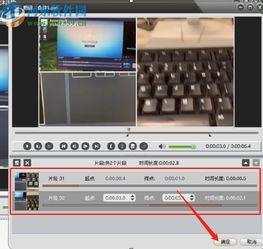
4. 调整视频长度:如果你需要调整视频的长度,可以使用钢笔工具进行精确剪辑。
5. 添加过渡效果:在软件的过渡效果库中选择合适的过渡效果,拖动到视频片段之间。
四、添加音频
1. 导入音频素材:与视频素材导入方法相同,将音频素材导入到素材库。
2. 调整音频轨道:在音频轨道上,将音频素材拖动到合适的位置。
3. 调整音频音量:根据需要调整音频音量,确保视频中的音频清晰可听。
4. 添加音效:在音效库中选择合适的音效,拖动到视频片段中。
五、添加字幕
1. 添加字幕轨道:在软件中找到字幕轨道,点击添加。
2. 输入字幕内容:在字幕轨道上输入你想要显示的字幕内容。
3. 调整字幕样式:根据需要调整字幕的字体、颜色、大小等样式。
4. 调整字幕时间:将字幕拖动到合适的时间点,确保字幕与视频内容同步。
六、导出视频
1. 选择导出格式:在软件的导出设置中,选择合适的视频格式。
2. 调整导出参数:根据需要调整视频的分辨率、码率等参数。
3. 导出视频:点击“导出”或“渲染”按钮,等待视频导出完成。
4. 分享你的作品:将导出的视频上传到社交媒体、视频平台等,与大家分享你的创作成果!
通过以上六个步骤,你就可以轻松地完成视频剪辑了。当然,这只是入门级的教程,想要制作出更加专业的视频,还需要不断学习和实践。祝你在视频剪辑的道路上越走越远,创作出更多精彩的作品!