
亲爱的视频制作达人,你是否曾想过给视频换一个背景,让它焕发出全新的生命力?想象你的视频画面从单调的白色背景跳跃到了五彩斑斓的星空,或者从办公室的格子间瞬间切换到了浪漫的巴黎街头。这听起来是不是很酷?那就让我们一起探索怎样给视频换背景吧!
一、选择合适的工具
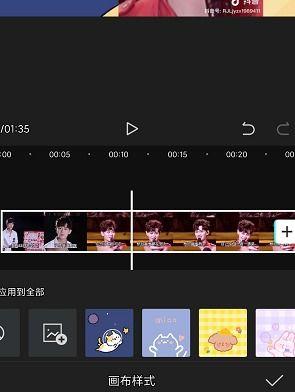
首先,你得有一个得力的助手——视频编辑软件。市面上有很多优秀的视频编辑工具,比如Adobe Premiere Pro、Final Cut Pro、DaVinci Resolve,还有更亲民的软件如iMovie、Filmora等。选择一个适合你技能水平和预算的工具是第一步。
二、导入视频和背景
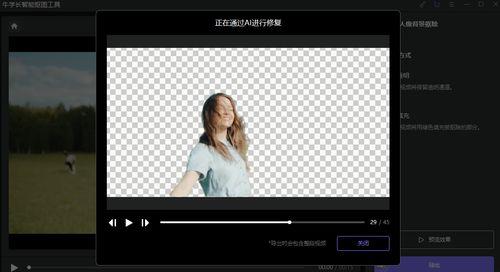
1. 打开你的视频编辑软件,创建一个新的项目。
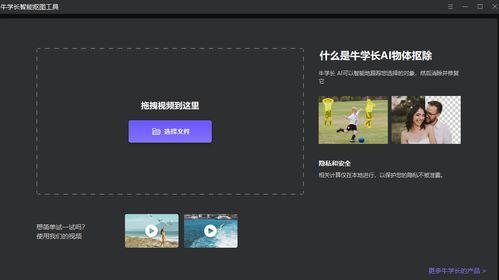
2. 导入你的原始视频文件。
3. 同样,导入你想要作为背景的图片或视频素材。
三、调整视频和背景
1. 同步视频和背景:将背景视频或图片拖拽到时间轴上,确保它与原始视频的时长一致。
2. 调整透明度:如果你使用的是静态图片作为背景,可能需要调整图片的透明度,使其与视频内容融合得更加自然。
3. 调整大小和位置:根据需要,你可以调整背景的大小和位置,使其与视频内容相匹配。
四、添加过渡效果
为了让视频背景的切换更加流畅,你可以添加一些过渡效果。以下是一些常用的过渡技巧:
1. 淡入淡出:在背景视频或图片的起始和结束处添加淡入淡出效果,使切换更加自然。
2. 滑动过渡:使用滑动过渡效果,让背景从一侧滑入或滑出。
3. 缩放过渡:通过缩放背景,使其在切换时产生动态效果。
五、细节处理
1. 色彩校正:确保背景和视频内容在色彩上保持一致,避免出现突兀感。
2. 音频处理:如果你使用了背景音乐,记得调整音量,确保背景音乐与视频内容相匹配。
3. 添加文字和特效:在必要时,你可以添加文字和特效,使视频更加生动有趣。
六、导出视频
完成以上步骤后,你的视频背景更换工作就基本完成了。接下来,导出你的视频:
1. 选择合适的视频格式和分辨率。
2. 点击导出或渲染按钮,等待视频处理完成。
七、注意事项
1. 版权问题:确保你使用的背景素材不侵犯他人版权。
2. 视频质量:在更换背景时,注意保持视频质量,避免出现模糊或失真的情况。
3. 创意发挥:不要拘泥于传统背景,发挥你的创意,尝试不同的背景效果,让你的视频更具个性。
通过以上步骤,相信你已经掌握了怎样给视频换背景的技巧。现在,就拿起你的视频编辑软件,为你的作品增添一份独特的魅力吧!记得,创意无限,只待你发掘。